API 密钥配置使用说明
本文说明如何使用「应用 → API 密钥 → 复制信息」得到的配置,将模型接入:
- LIM 桌面端的「智能体」应用;
- CCSwitch(用于切换和管理不同 AI 客户端的模型配置)。
配置内容
在 应用 → API 密钥 → 复制信息 中可以获取以下字段:
| 字段 | 值 |
|---|---|
| 名称 | 创建密钥时填写的名称,例如 系统默认 |
| 地址(Base URL) | https://llmapi.lanchr.com |
| 密钥(API Key) | 完整密钥,请在复制后粘贴到本地保存 |
| 模型 | gpt-5.6-terra |
安全提示:API Key 等同于密码。不要将密钥提交到 Git、截图、工单或公开聊天中。若密钥已经泄露,请在 API 密钥管理页面立即禁用并重新生成。
在 LIM 桌面端智能体中使用
方式一:直接使用「立即使用」(推荐)
如果 API 密钥是在当前 LIM 账号下创建的,最简单的方式是:
- 打开 应用 → API 密钥。
- 找到需要使用的密钥(例如名称为「系统默认」的密钥)。
- 点击 立即使用。
- 确认提示「已同步到智能体模型」。
- 打开左侧 智能体,新建或打开一个会话。
- 在模型/Provider 选择处确认已选择对应的 Provider 或
gpt-5.6-terra。 - 发送一条简单消息进行验证。
方式二:手动添加 Provider
当「立即使用」不可用,或需要在另一台设备/另一个本地账号中配置时,可以手动填写:
-
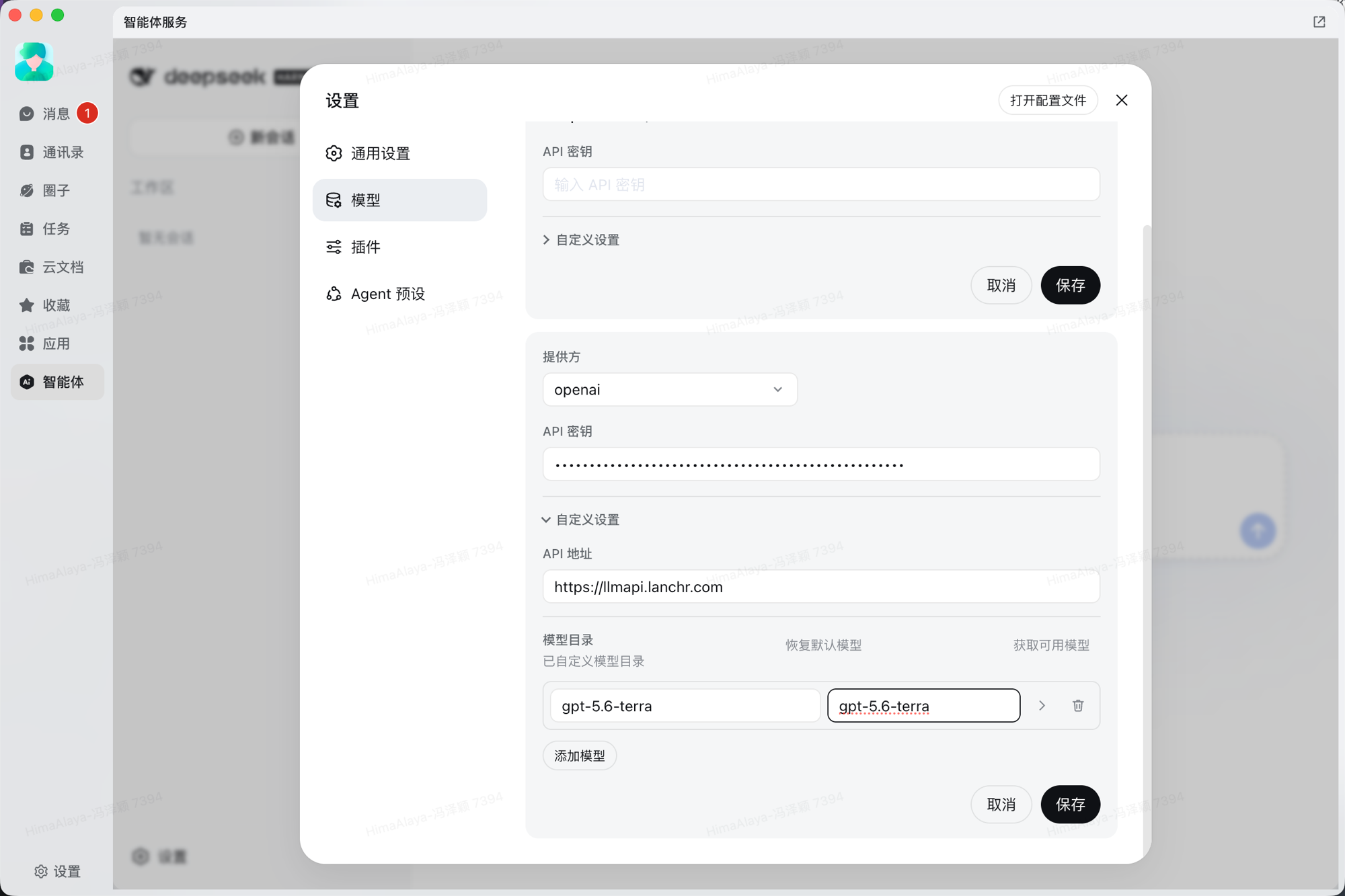
打开 智能体 → 设置 → 模型(部分版本名称可能是 AI Provider)。
-
新增 Provider,填写:
- Provider 名称:自定义名称,便于识别即可
- Provider 类型:
OpenAI Compatible/openai-compatible - Base URL:
https://llmapi.lanchr.com - 模型:
gpt-5.6-terra - API Key:粘贴「复制信息」中的完整密钥
-
保存后点击 测试连接(如果页面提供该按钮)。
-
返回智能体会话,选择该 Provider 后发送测试消息。
常见问题
- 提示未找到 Provider:先确认已打开正确的 LIM 账号,再重新点击「立即使用」或手动保存。
- 连接失败/模型不存在:检查 Base URL 是否完整、末尾是否多了路径;确认模型名严格为
gpt-5.6-terra。 - 401/鉴权失败:重新复制完整 API Key,确认没有复制到前后空格;若仍失败,请在服务端重新生成密钥。
- 配置保存后仍未生效:关闭并重新打开智能体页面,再检查当前会话选择的 Provider。
在 CCSwitch 中使用
不同版本的 CCSwitch 菜单名称可能略有差异,通常位于 Providers / 模型供应商 / API 配置。核心是新增一个供应商(Provider),并将请求地址、密钥和模型分别填入对应字段。
-
打开 CCSwitch,进入 Providers(供应商) 或 模型配置。
-
点击 新增 / Add Provider。
-
选择协议类型:按所接入客户端的协议选择 Anthropic Messages(原生) 或 OpenAI Compatible,下文截图以 Anthropic Messages(原生)为例。
-
填写以下内容:
CCSwitch 字段 填写值 Name / 名称 自定义名称,便于识别即可 Base URL / API 地址 https://llmapi.lanchr.comAPI Key / Token 粘贴完整密钥 Model / 模型 gpt-5.6-terra若使用 Anthropic 协议,表单中会出现 模型映射:将 Sonnet / Opus / Fable / Haiku 等档位统一映射为
gpt-5.6-terra,并把 默认请求模型 设为gpt-5.6-terra。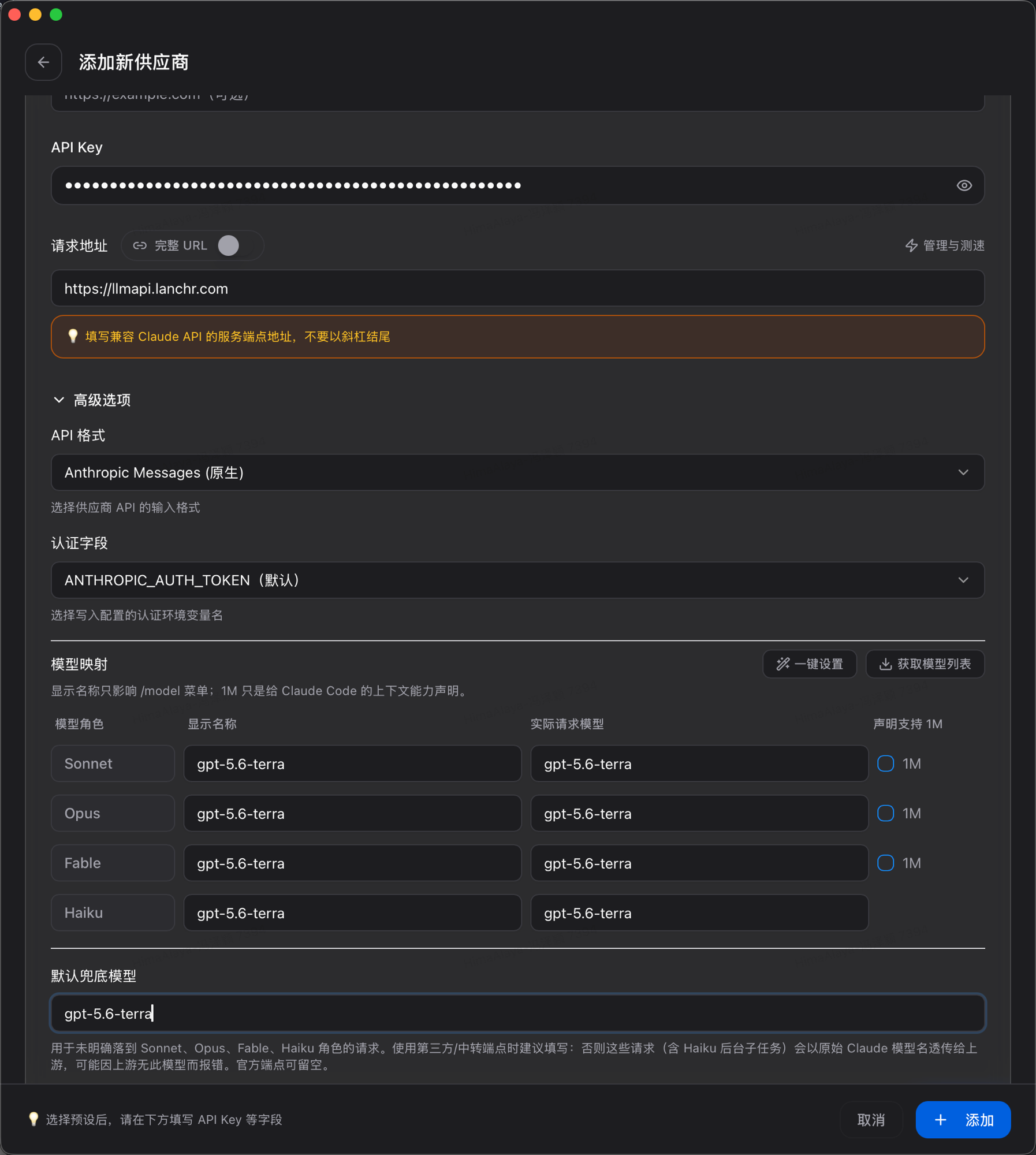
-
如果 CCSwitch 有 API 路径 单独字段:优先只填写 Base URL;若测试提示路径错误,再按 CCSwitch 的 OpenAI 兼容格式补充
/v1。不要重复拼接路径(例如不要无依据地填写/v1/chat/completions)。使用 Anthropic 协议时 CCSwitch 会自动补全路径,Base URL 不要以/v1结尾。 -
保存配置,并使用 Test / 测试连接 验证,提示测试通过即表示配置可用;若测试失败,可按下方「CCSwitch 使用注意事项」排查后重试。
-
将该 Provider 设为当前配置,或在 CCSwitch 中切换到需要使用的客户端/项目。
CCSwitch 使用注意事项
- 若 CCSwitch 同时提供 Base URL 和 Endpoint/Path,不要把完整的
/chat/completions填入 Base URL。 - 某些客户端会自动在 Base URL 后追加
/v1;如果出现 404,可分别尝试「带/v1」和「不带/v1」两种写法,但最终只保留测试成功的一项。 - 模型列表无法自动获取时,可关闭「自动获取模型」,手动填写
gpt-5.6-terra。 - 配置导出文件可能包含明文 API Key,导出、传输和分享前请先删除密钥或使用加密方式。
配置验证清单
- 地址为
https://llmapi.lanchr.com - Provider 类型与所用客户端协议一致(Anthropic Messages / OpenAI Compatible)
- 模型为
gpt-5.6-terra - API Key 已完整粘贴且无前后空格
- LIM 智能体或 CCSwitch 测试连接成功
- 已确认密钥没有出现在截图、日志或公开文档中