智能体使用说明
本文面向普通用户,说明蓝答桌面端「智能体」的打开方式、API 密钥配置、设置项含义与会话使用方法。
相关文档:
- API 密钥官方指南:docs.lanchr.com/docs/guides/api-keys
- 智能体在线帮助:docs.lanchr.com/docs/help/agent
- 密钥配置细节补充(含 CCSwitch 等第三方客户端):API 密钥配置使用说明
术语约定:文中保留界面上的英文原文,如
Provider、API Key、Token、Agent 预设、Subagent,以便与页面逐一对应。
1. 快速上手
1.1 打开智能体
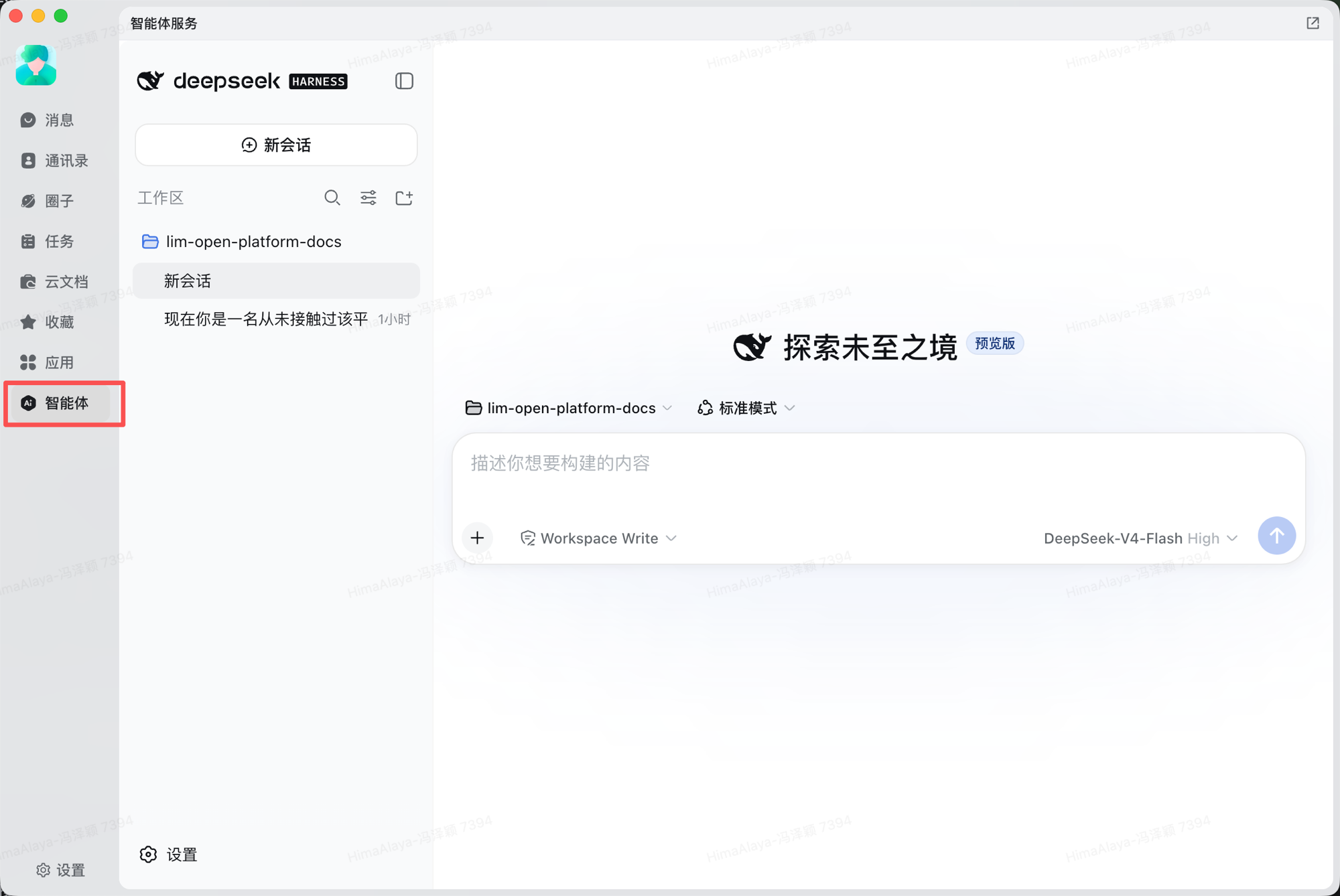
- 进入主页后,点击左侧导航栏的 智能体。
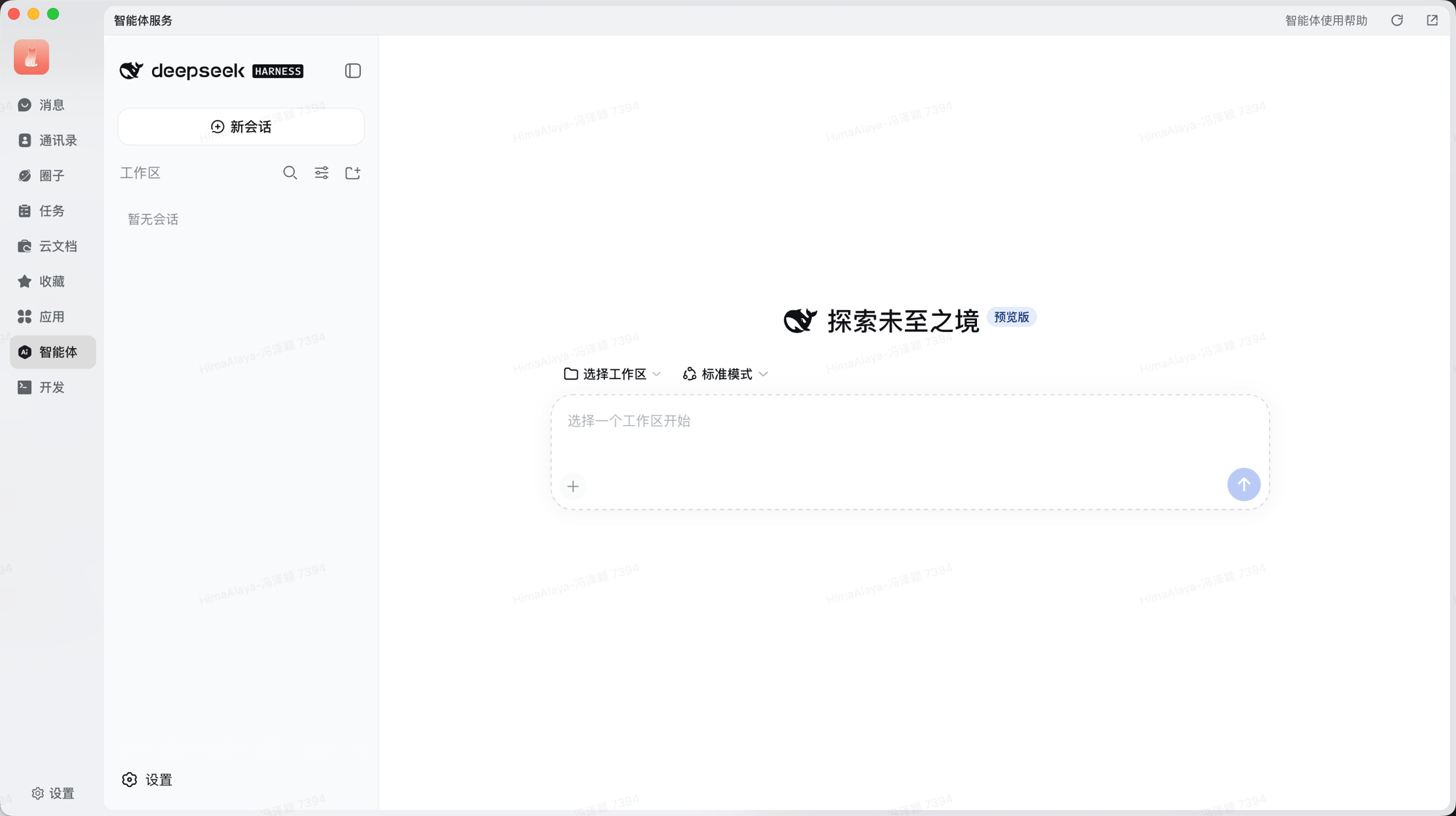
- 首次进入需等待底部提示「智能体服务启动中…」结束。启动完成后即显示对话界面。
- 先选定一个 工作区(会话要运行的项目目录),再在输入框中输入内容,按回车发送。工作区的概念与用法见第 4 章。
左侧导航栏中的「智能体」入口:
进入后的智能体界面全貌(左侧为工作区与会话列表,中间为对话区,底部为设置入口):
1.2 标题栏按钮
智能体界面顶部有一条标题栏,从左到右依次为:
| 按钮 | 作用 |
|---|---|
| 智能体使用帮助 | 在浏览器中打开在线帮助文档 |
| 重启智能体服务(圆形箭头) | 重启智能体后台服务。通过插件市场安装的新插件,需要点此重启后才会生效 |
| 在独立窗口打开 / 归位到主窗口 | 把智能体切换成独立窗口,或收回主窗口内 |
独立窗口模式下,主窗口对应位置会提示「智能体服务已在独立窗口打开」。切回主窗口请点标题栏右上角的「归位到主窗口」。
1.3 第一次对话前
智能体需要可用的模型才能工作。若发送消息后没有回复,先确认已完成第 2 章的密钥配置。
2. 配置 API 密钥
蓝答提供两种方式:直接用系统为你创建的密钥,或手动填入你自己的 API Key。
2.1 使用系统下发的密钥(推荐)
每个账号注册后,系统会自动创建一枚 API 密钥。使用方法:
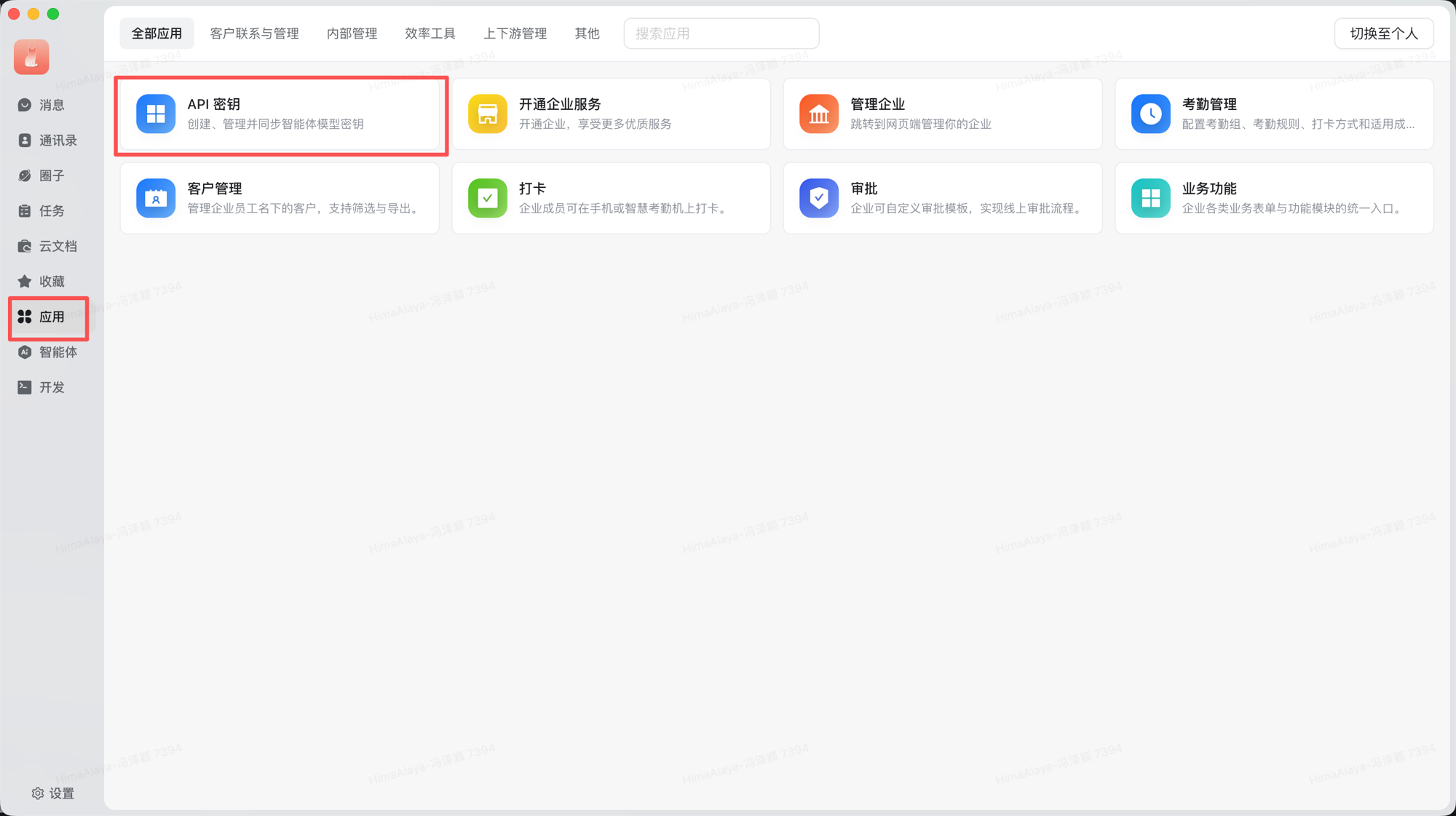
- 打开 应用 → API 密钥(左侧导航点「应用」,再点「API 密钥」卡片)。
- 在列表中找到要使用的那枚密钥。注册时自动创建的密钥,名称由系统生成,可能是一串账号 ID。
- 点击该行操作列的 立即使用。
- 页面提示「已同步到智能体模型」即表示成功。
- 回到左侧 智能体,新建或打开一个会话。
- 在输入框旁的模型选择处,确认已选中同步进来的提供方及其模型(默认
gpt-5.6-terra)。 - 发送一条简短消息验证。
从左侧导航的「应用」进入:
API 密钥列表,「立即使用」按钮用红框标出(图中「名称」列的账号 ID 已打码):
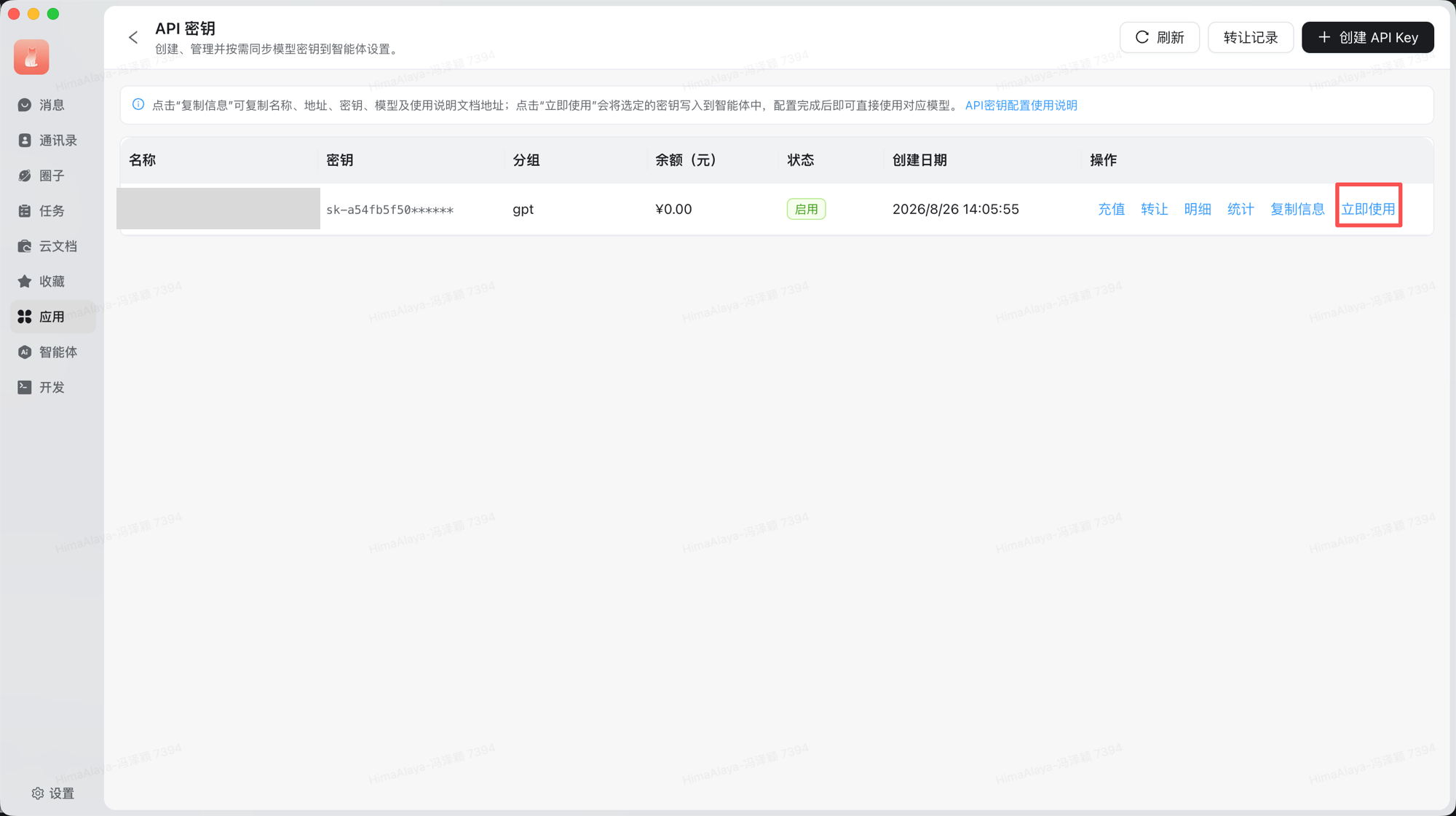
该密钥在账号注册时由服务端自动下发。若你是通过密码登录、扫码登录等方式进入且从未完成过短信注册,可能尚未自动同步,此时请手动点击一次「立即使用」,或按 2.2 手动添加。
2.2 手动配置自有 API Key
适用于:使用自己申请的模型密钥、接入第三方兼容网关,或需要在其他设备上复现配置。
- 进入 智能体 → 设置 → 模型。
- 点击 添加提供方(列表底部)。若要接入的不是内置目录中的服务商,改点 添加自定义提供方。
- 按下表填写字段。
- 点击 保存。
- 回到会话,在模型选择处选中刚添加的提供方,发送一条测试消息验证。
字段说明:
| 字段 | 填写说明 |
|---|---|
| Provider ID | 自定义提供方必填。以小写字母开头,之后可用小写字母、数字和短横线,例如 my-gateway。保存后不可修改 |
| 显示名称 | 界面上展示的名字,留空则使用 Provider ID |
| API 协议 | 该网关使用的接口协议,须与服务商文档一致 |
| API 地址(Base URL) | 服务商提供的接口地址。例如蓝答下发的密钥填 https://llmapi.lanchr.com |
| API 密钥 | 粘贴完整密钥,注意不要带前后空格 |
| 模型 ID | 至少填一个,例如 gpt-5.6-terra |
| 显示名称(模型级) | 选填,留空时使用模型 ID |
| 上下文窗口 / 最大输出 token 数 | 选填,留空则使用提供方默认值 |
获取模型列表:填好 API 地址后,可点击 获取可用模型,页面会向该地址查询可用模型并弹出勾选窗口,选好后点 添加所选(可用 全选 / 取消全选,支持按名称搜索)。该功能仅支持 OpenAI 兼容协议的地址;其他协议请手工填写模型 ID。
智能体 → 设置 → 模型:展开的提供方行上可填 API 密钥;展开 自定义设置 可修改 API 地址,并可用 获取可用模型 / 添加模型 维护 模型目录。
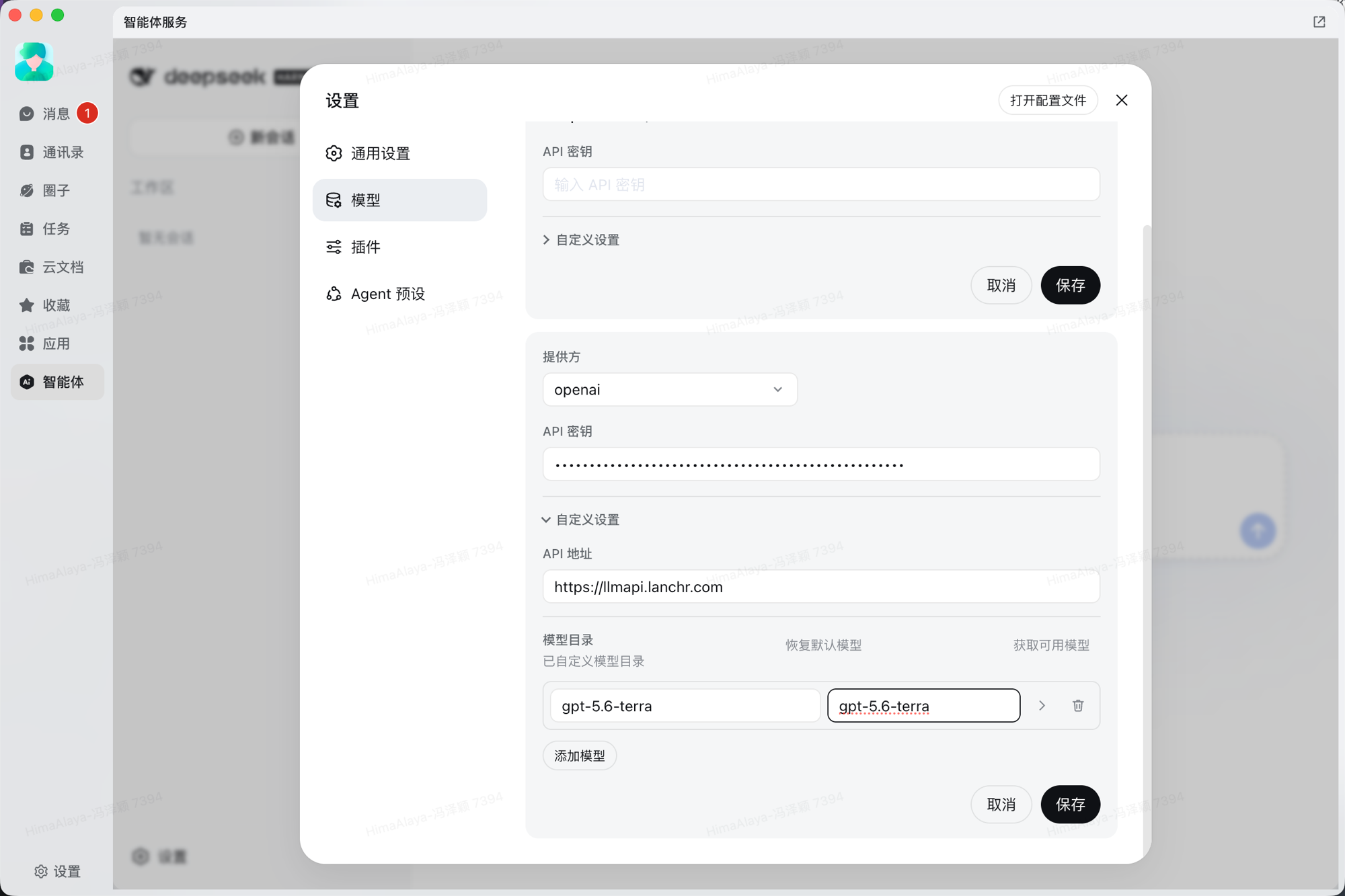
说明:模型设置页没有「测试连接」按钮。验证方式就是保存后回到会话发一条消息,能正常回复即配置成功。
2.3 把配置复制到其他客户端
在 应用 → API 密钥 中点击某行的 复制信息,会复制一段包含名称、地址、密钥、模型、使用说明文档地址的文本,可直接粘贴到其他客户端使用。
安全提示:复制的文本中包含明文密钥,等同于密码。请不要提交到 Git、粘贴到工单、截图或公开聊天中。若密钥已泄露,请在 API 密钥管理页面禁用并重新生成。
2.4 密钥的保存位置与安全
| 项目 | 说明 |
|---|---|
| 系统下发的密钥 | 由服务端按账号自动创建,每账号独立 |
| 手动填写的密钥 | 加密后保存在本机,不写入智能体的配置文件(settings.yaml 中只保存引用名,不含密钥明文) |
| 多账号 | 各账号的数据与密钥互相隔离,切换账号不会串用 |
2.5 密钥的充值与用量
在 应用 → API 密钥 页面,每行提供以下操作:
| 操作 | 说明 |
|---|---|
| 充值 | 通过微信支付为该密钥充值。金额 1 元起,可选 10/20/50/100/300/500 元或自定义 |
| 转让 | 把余额转给同账号下的另一枚密钥。跨分组转让会按分组倍率换算,实际到账金额可能与输入金额不同 |
| 转让记录 | 页面右上角,查看历史转让状态(已完成 / 处理中 / 已取消) |
| 明细 | 按时间查看每次调用的模型、输入 / 输出 / 缓存 Token、成本与实际消费、延迟 |
| 统计 | 按日 / 周 / 月汇总请求数、Token 与消费金额 |
| 复制信息 | 见 2.3 |
| 立即使用 | 见 2.1 |
3. 智能体设置
3.1 打开设置
点击智能体界面左下角的设置按钮(齿轮图标),即可打开设置面板。左侧为分区导航,自上而下为 通用设置、模型、插件、Agent 预设、插件市场、Web 插件(后两项由随包插件提供,见 3.6、3.7)。面板右上角有「打开配置文件」,关闭请点右上角的 ×。
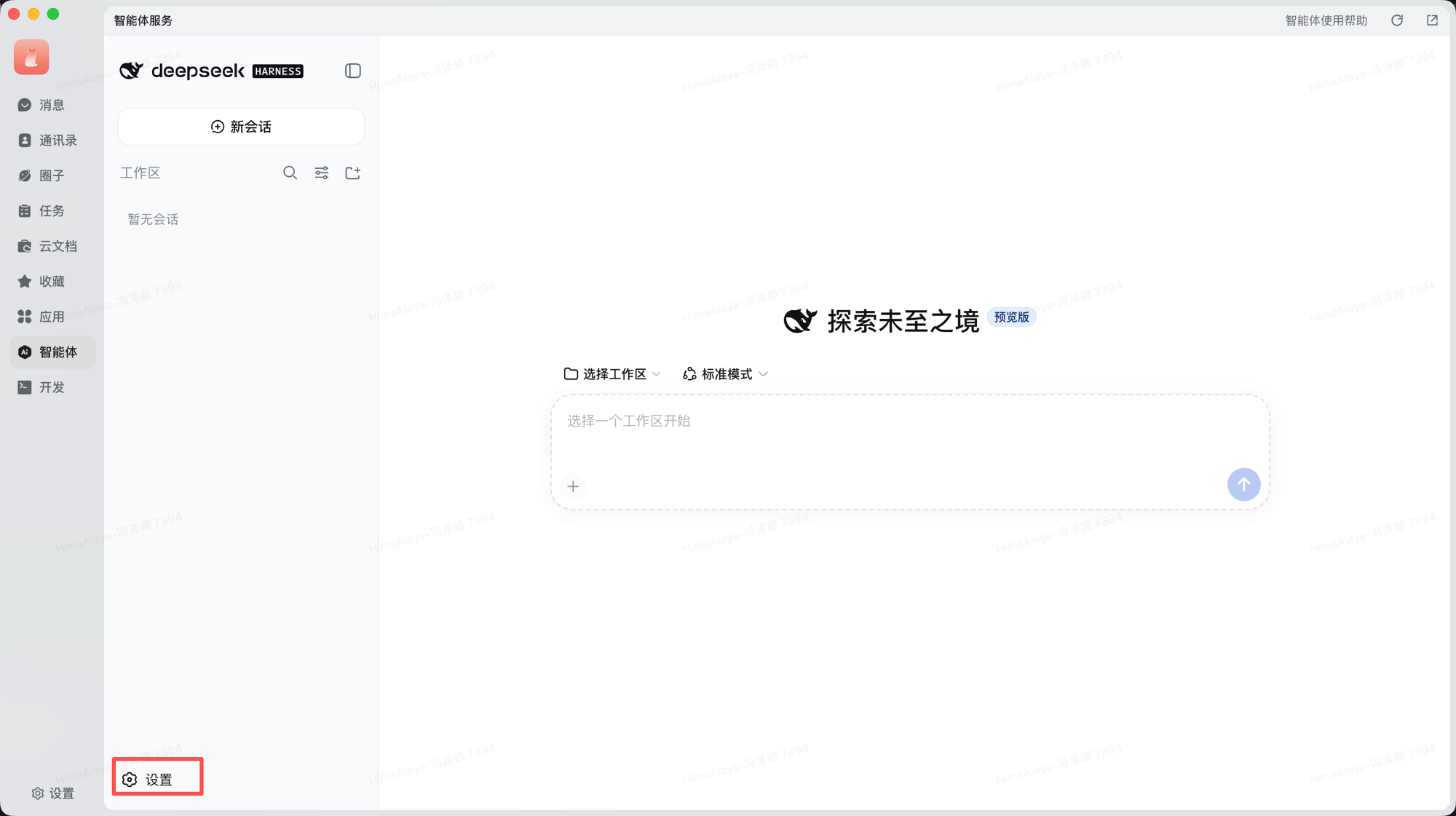
连接状态提示:设置面板右侧会显示与智能体服务的连接状态。出现连接异常时可直接点击它,变立即重连后点一下即可重连;连接中显示「连接中」,恢复后短暂显示绿色的「连接成功」。
3.2 通用设置
| 设置行 | 可选值 | 说明 |
|---|---|---|
| 权限 | 仅可查看 / 工作区内修改 / 完全权限 | 新建会话时的默认权限。选择「完全权限」前需显式确认风险 |
| 语言 | 中文 / English | 界面语言 |
| 外观 | 浅色 / 深色 / 跟随系统 | 界面主题 |
| 字号大小 | 可调数值 | 仅影响会话内容的字号 |
| 对话显示 | Normal / Compact | 控制已完成轮次中过程内容的展示详略 |
| 繁忙时 Enter 键行为 | 排队发送 / 插话发送 | 智能体运行期间按 Enter 的行为。仅运行期间生效;Cmd/Ctrl+Enter 使用另一种行为 |
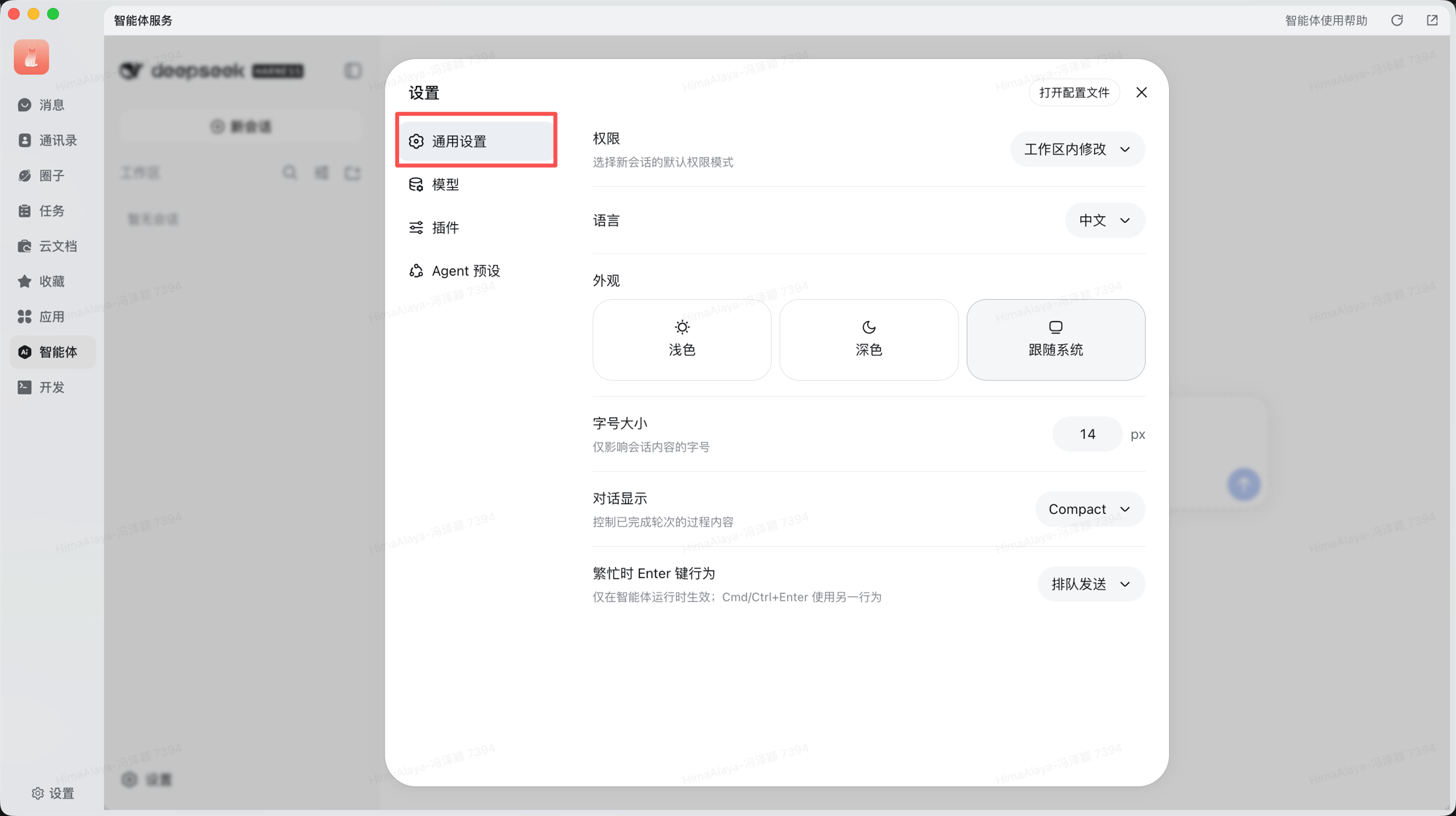
权限这一行只影响此后新建的会话,不会改变当前已打开会话的权限。要临时切换当前会话,请在输入框中使用
/permission命令(见 5.4)。
打开配置文件:设置面板还提供「打开配置文件」,会用本机文本编辑器打开智能体的本地配置文件,供高级用户直接编辑。
3.3 模型
「模型」分区用于管理模型提供方(Provider)。页面顶部说明是「填入各提供方的 API 密钥即可使用其模型」。
- 每个已配置的提供方显示为一行,点击 编辑 展开该行的设置卡片,同一时间只展开一张。
- 展开的卡片上有 API 密钥 输入框(密钥为只写,保存后不再回显),以及一个可折叠的 自定义设置 区域,内含 API 地址 与 模型目录。
- 每个模型可单独设置 模型 ID、显示名称、上下文窗口、最大输出 token 数(后两项与「容量」相关,留空即用默认值)。卡片同时提示「其余字段在
settings.yaml中,请直接编辑对应段」。 - 底部按钮:添加提供方(从内置目录选择)、添加自定义提供方(手工声明一条新路由)。
- 每个提供方可 删除。删除会移除该提供方配置;若其密钥是本页创建的,会一并删除;由环境变量等其他方式提供的密钥会保留。
字段含义见 2.2 的表格。
推理强度(Effort)不在此页设置。它是模型自身的能力,只能在该模型的会话中选择(见 5.2)。
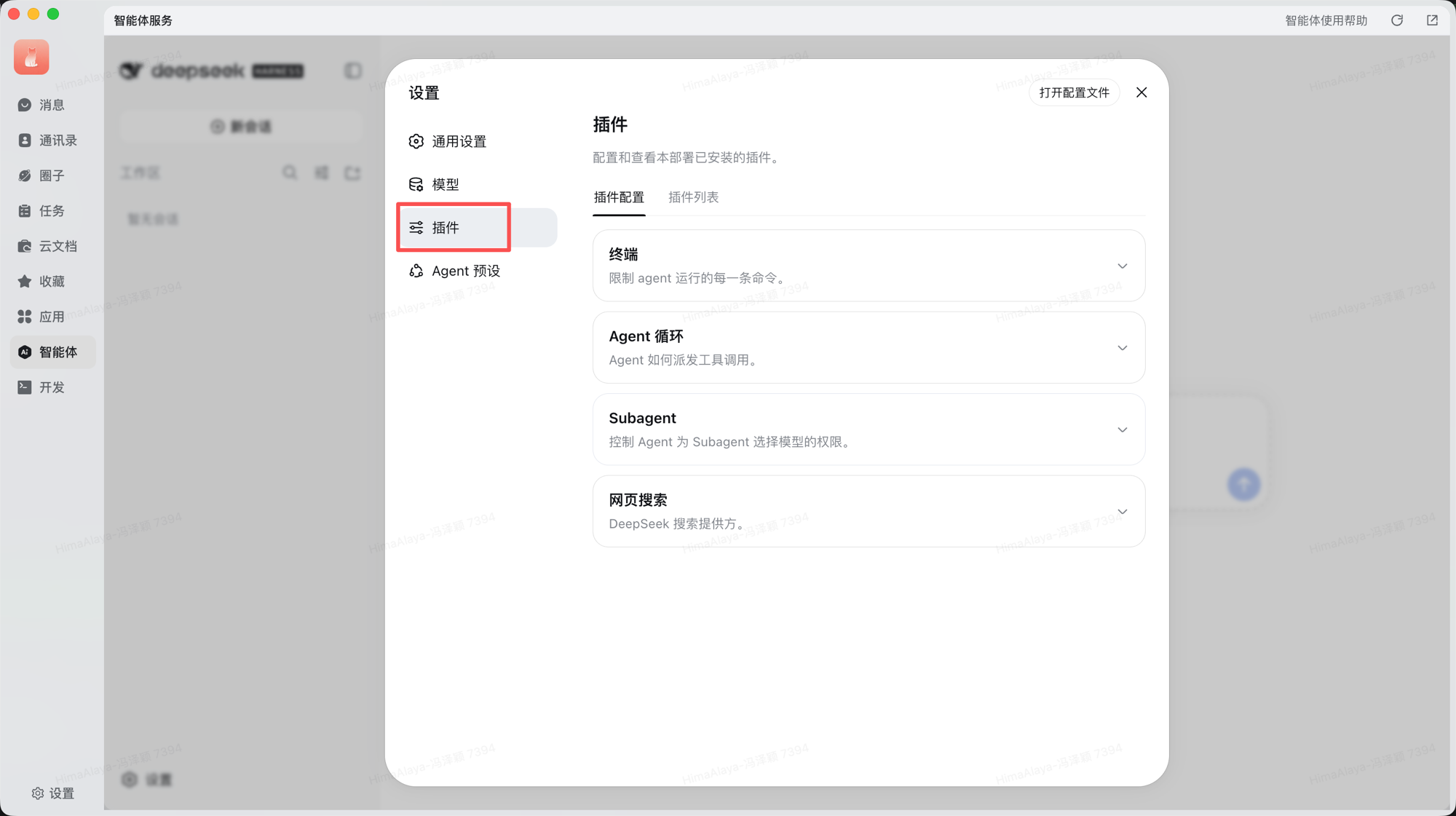
3.4 插件
「插件」分区用于「配置和查看本部署已安装的插件」,下有两个标签页:
插件配置 —— 编辑本机已组装、且允许用户配置的插件。每个插件是一张可展开卡片:
| 卡片 | 字段 | 说明 |
|---|---|---|
终端(bash) | 命令超时(毫秒)、单流输出上限(字节) | 限制智能体运行的每一条命令。超时即终止;输出超出上限的部分会转存到临时文件 |
Agent 循环(agent-loop) | 并行工具调用数 | 同一步内最多并发运行多少个可并行的工具调用 |
Subagent(subagent-model-selection) | 允许 Agent 为 Subagent 选择模型、Agent 可选择的模型 | 开启后,主 Agent 可从授权清单中为每个 Subagent 指定提供方、模型和推理强度。仅影响新会话;关闭后 Subagent 使用默认模型或继承父 Agent 的模型,已保存的选择会保留 |
网页搜索(web-search-deepseek) | API Key、接口地址、单次请求最多搜索次数 | 配置联网搜索能力。密钥留空表示保持当前密钥;未配置密钥时搜索不可用。接口地址留空则使用默认地址 |
插件市场(dsh-market) | 下载区域、GitHub 加速、更新通道 | 插件市场自身的设置,详见 3.6 |
卡片操作:
- 修改后需点击 保存 才生效;点击 放弃修改 丢弃草稿。
- 被改过的字段会标记「已覆盖」,可点 恢复默认 还原为部署默认值。
- 有未保存改动的卡片,即使收起也会在标题上标出「未保存」。
- 若保存失败,卡片会保持展开并提示「本部署没有接受这些值,已保留供你修改」。
插件列表 —— 只读视图,展示当前实际加载的插件:
- 顶部是 搜索插件 输入框,下方有一个预设下拉(如 标准模式(默认)),切换它只改变列表展示哪个预设,不会修改任何设置。
- 会话插件 分组在前,副标题标注「由 Agent 预设按会话组成」及条目数,按预设分组展示每条插件及其启停状态(已启用 / 已停用)。
- 全局插件 分组随后,默认收起,组头显示条目数与失败数。
- 搜索支持按模块名或条目 ID 匹配,并会自动展开被收起的分组。
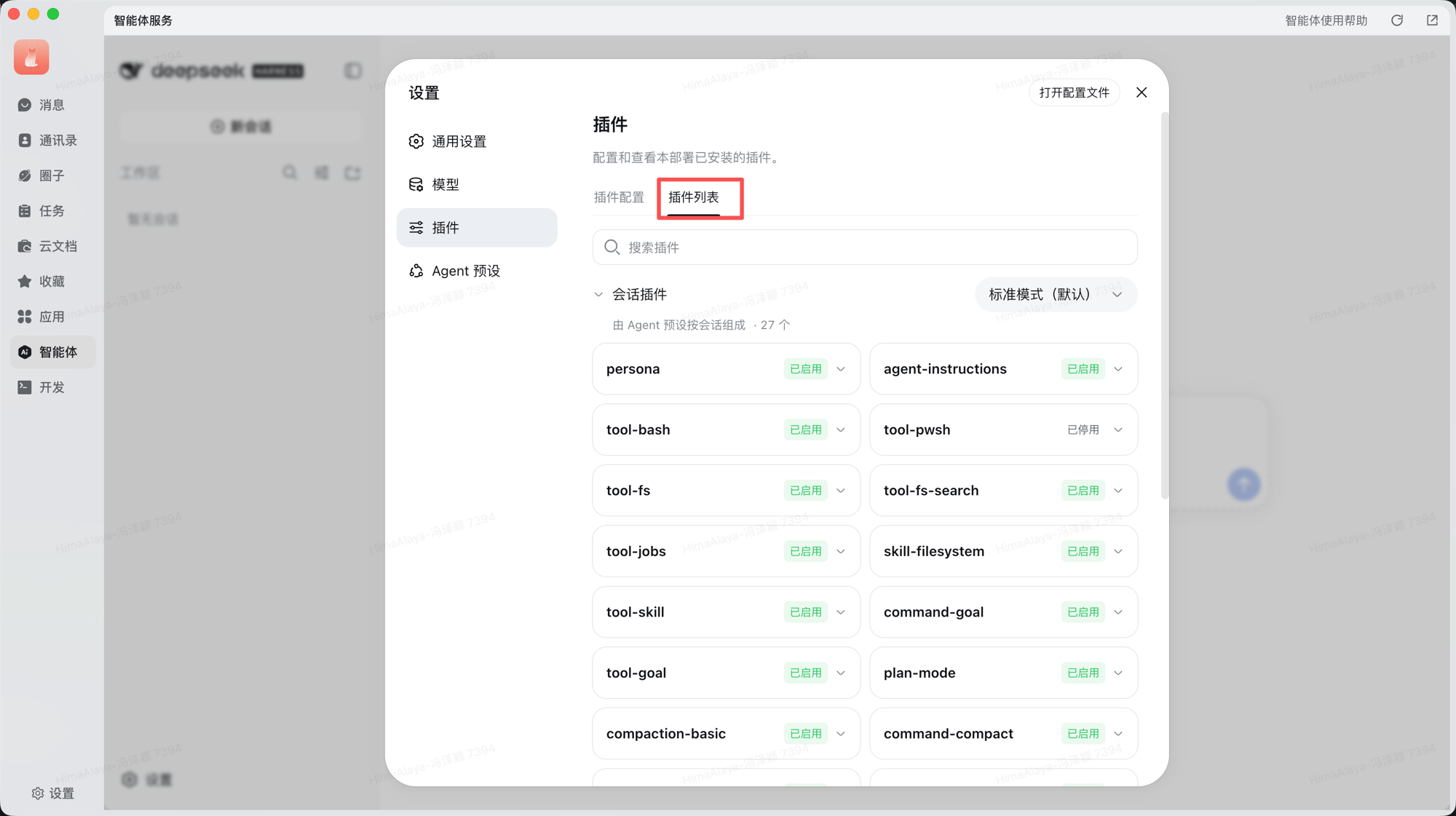
由预设挂载的插件,其配置写在预设自己的组装文件里,不会出现在「插件配置」中,需到「Agent 预设」里编辑。
3.5 Agent 预设
「Agent 预设」定义一个会话中 Agent 所运行的插件组装——决定它有哪些工具、提示词与能力。页面说明原文:「预设即一个会话的 Agent 所运行的插件组装——它的工具、提示词与能力。复制一份既有预设改成自己的,或用『创造模式』让 Agent 帮你创建。」
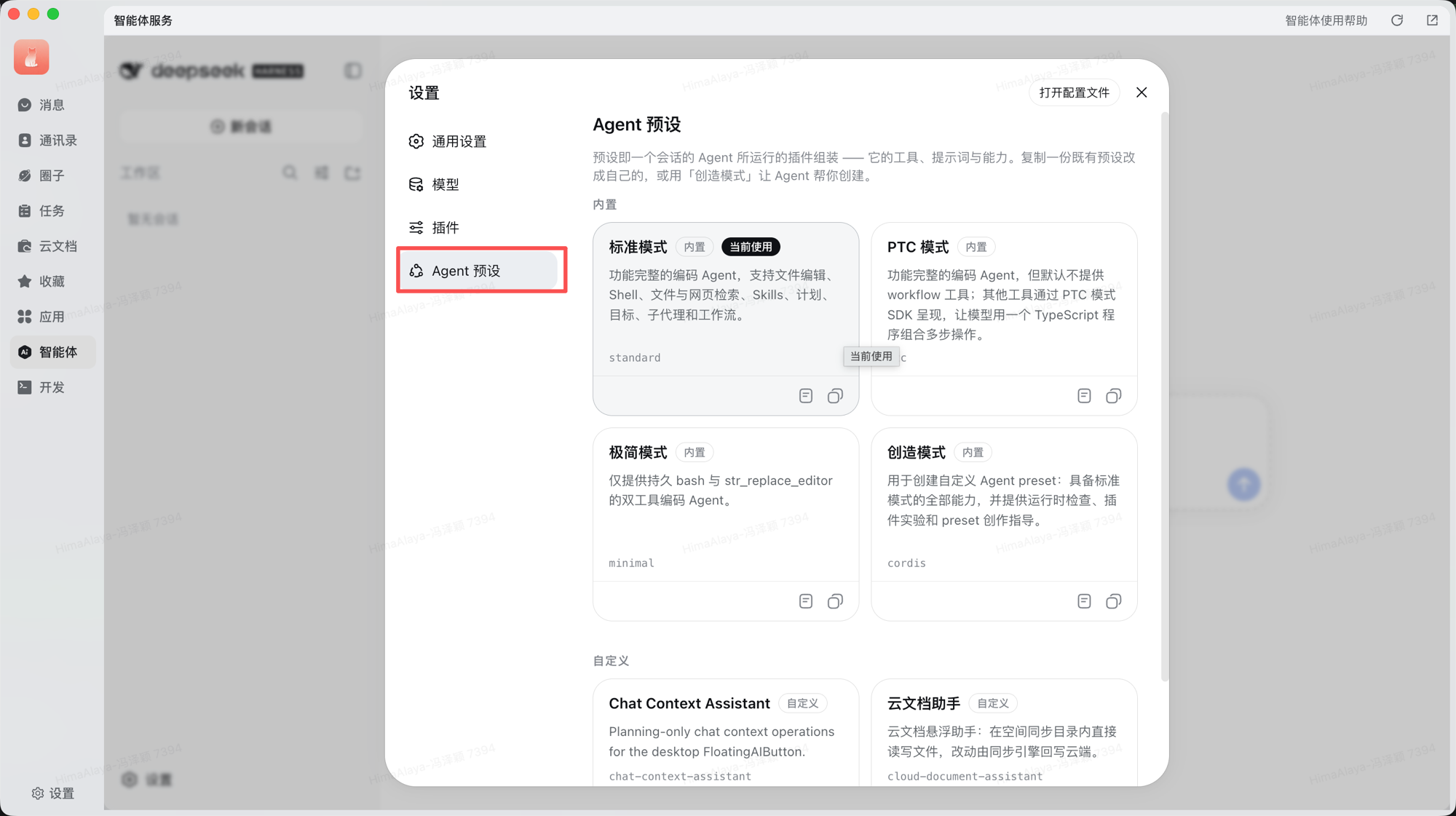
内置预设(只读,可查看不可删除):
| 标识符 | 名称 | 特点 |
|---|---|---|
standard | 标准模式 | 功能完整的编码 Agent:支持文件编辑、Shell、文件与网页检索、Skills、计划、目标、子代理和工作流 |
ptc | PTC 模式 | 功能完整,但默认不提供 workflow 工具;其他工具通过 PTC 模式 SDK 呈现,让模型用一个 TypeScript 程序组合多步操作 |
minimal | 极简模式 | 仅提供持久 bash 与 str_replace_editor 的双工具编码 Agent |
cordis | 创造模式 | 用于创建自定义预设:具备标准模式的全部能力,并提供运行时检查、插件实验和预设创作指导 |
蓝答附带的自定义预设(位于页面的 自定义 分组,供悬浮 AI 助手使用,日常手动新建会话时一般用不到):
| 标识符 | 名称 | 用途 |
|---|---|---|
chat-context-assistant | Chat Context Assistant | 规划型助手:分析当前聊天或云文档上下文,给出候选操作建议,本身不执行改动 |
cloud-document-assistant | 云文档助手 | 文件操作型助手:在云文档空间的本地同步目录中读写文件,改动由同步引擎回写云端 |
新建自定义预设:
- 在任意预设卡片上点击 复制预设。这会整份复制该预设到本机(含组装、元数据、技能目录与资产)。
- 填写 标识符(将成为目录名,保存后不可更改)与 显示名称(选择器中展示的名字,留空则用标识符)。
- 复制完成后,可点 打开目录 / 查看路径 找到预设文件,在其中编辑 组装(
agent.cordis.yml)。- 也可点「用『创造模式』创作自定义预设」,让 Agent 帮你生成。
通用操作:
- 设为默认:把某个预设设为新会话的默认预设。
- 删除:仅可删除自定义预设;内置预设不可删除。删除会移除预设目录,已在其上运行的会话不受影响,但新会话无法再选择它。
- 当前会话正在使用的预设会标记 当前使用。
预设损坏(组装缺失或无法解析)时,该卡片会被标记并禁用复制,同时给出原因。修复文件或直接删除即可。
3.6 插件市场
「插件市场」用来浏览和安装社区为 DeepSeek Harness 开发的插件。页面顶部有五个标签页:
| 标签页 | 用途 |
|---|---|
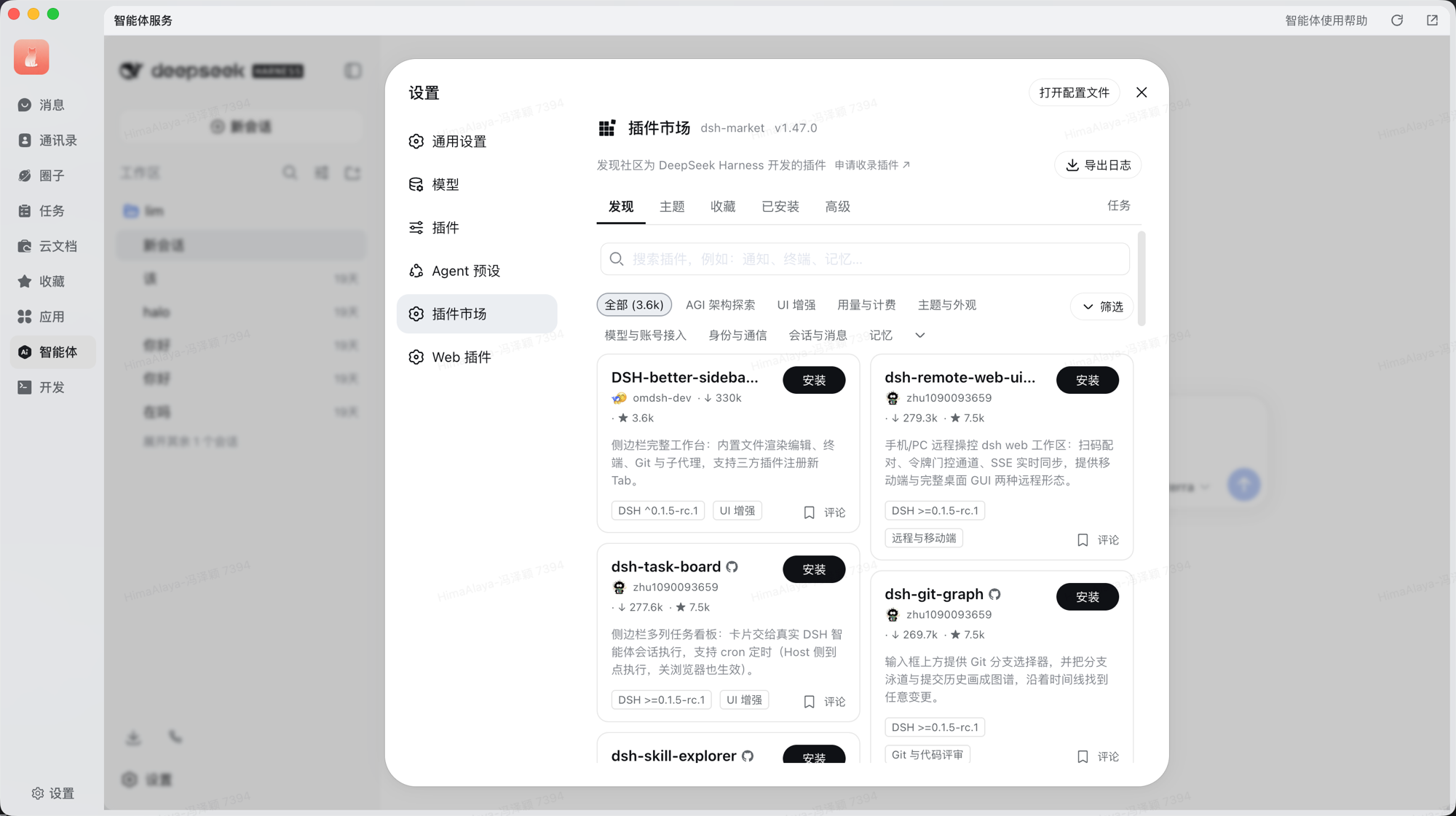
| 发现 | 浏览、搜索、安装插件;页头说明「发现社区为 DeepSeek Harness 开发的插件」 |
| 主题 | 浏览与切换界面主题 |
| 收藏 | 收藏过的插件与主题 |
| 已安装 | 已装插件列表与启停状态 |
| 高级 | 备份与恢复、诊断、插件组合、快照与回滚等进阶功能,日常使用无需进入 |
进入后默认停在 发现 页:可在搜索框输入关键词(提示文案为「搜索插件,例如:通知、终端、记忆…」),也可用分类标签与右侧的 筛选 缩小范围。页面右上角的 导出日志 用于反馈问题时导出诊断日志,任务 显示正在进行的安装 / 更新 / 卸载。
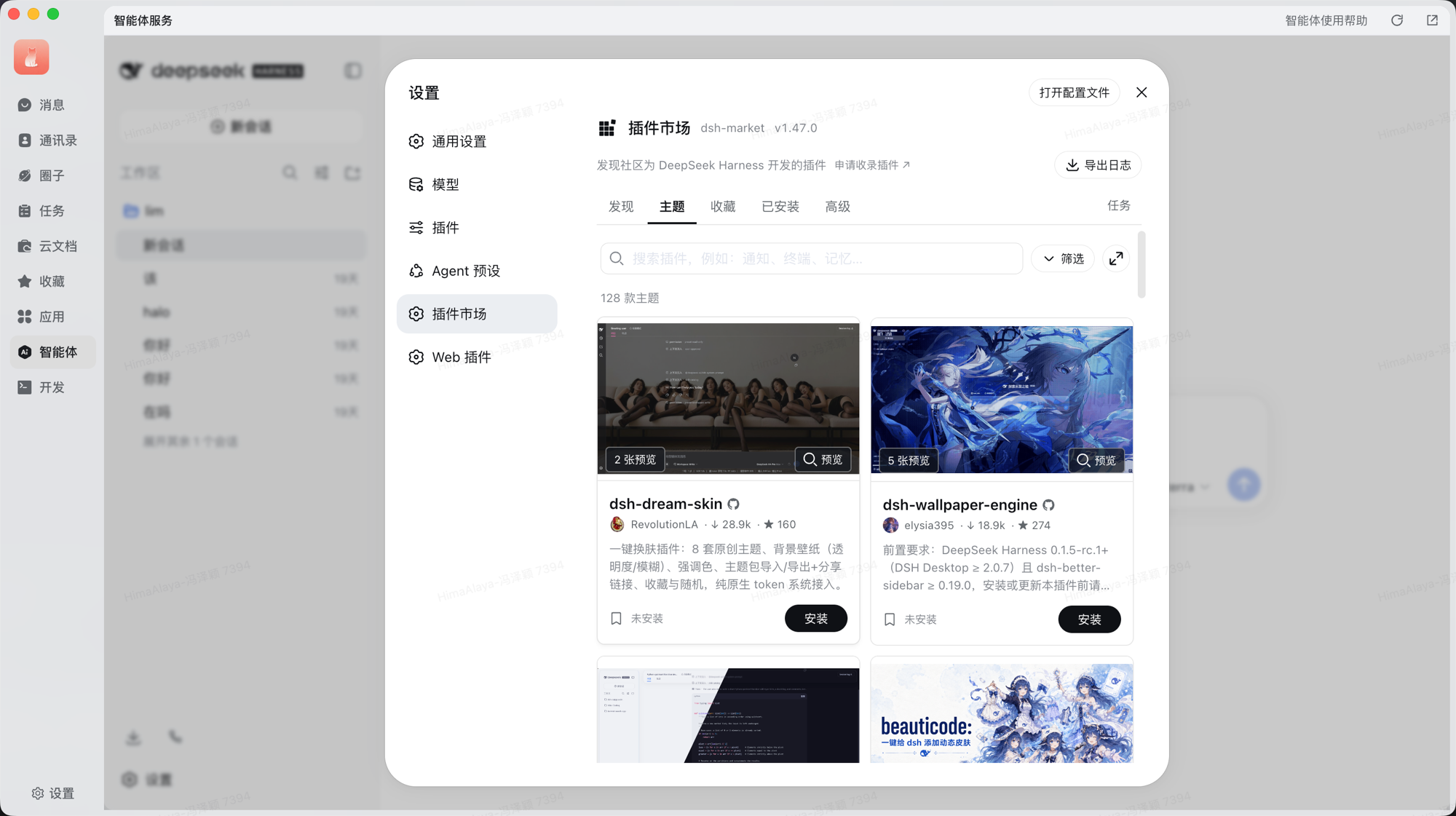
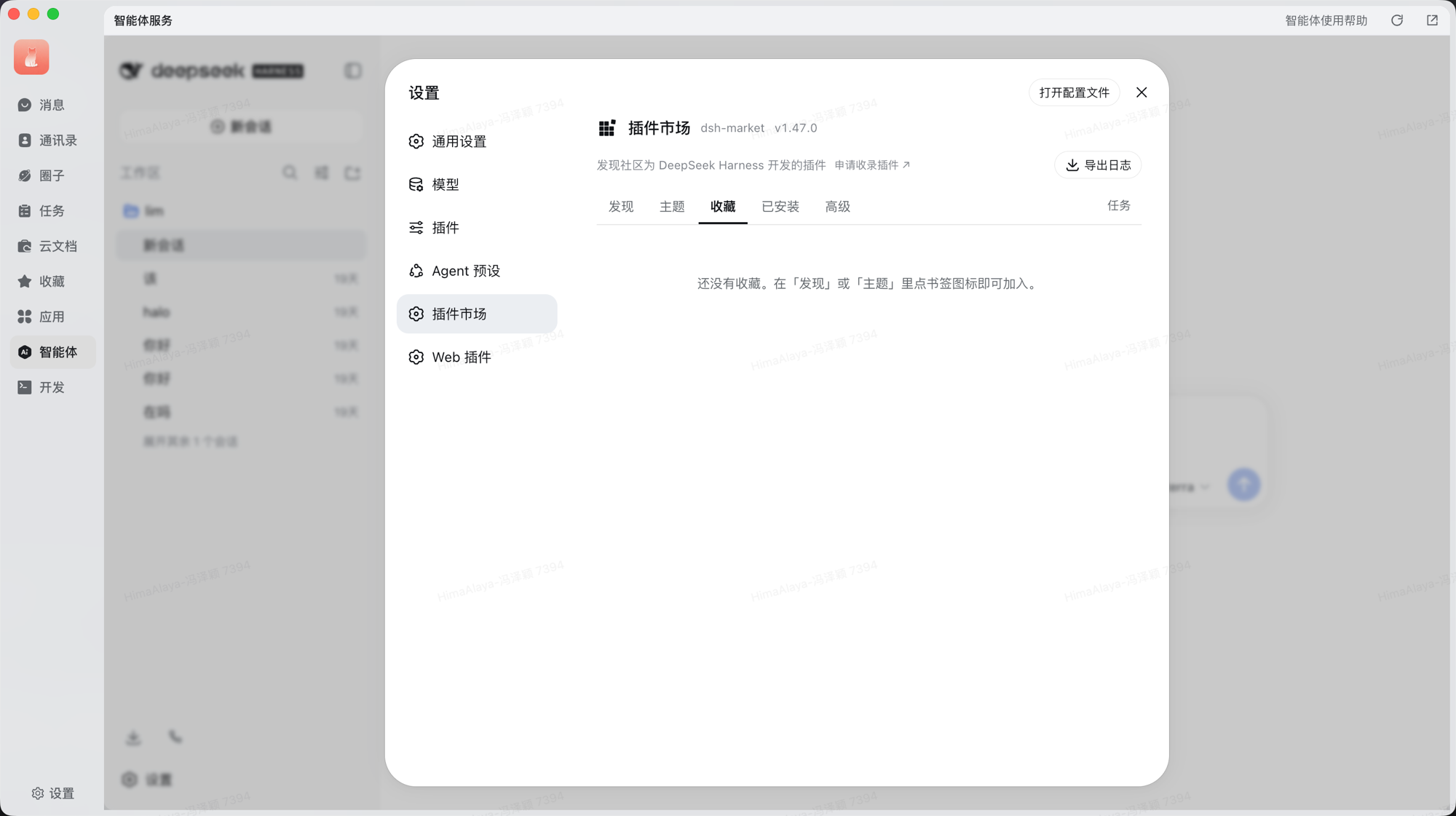
主题 页可预览并套用社区主题(页面会显示主题总数,如「128 款主题」);收藏 页集中放着你在「发现」或「主题」里点过书签的条目:
安装插件:
- 在 发现 页找到目标插件,点 安装。
- 确认框会提示「插件是社区第三方代码。安装即表示你信任该来源;构建脚本默认被禁止执行。」确认后开始安装。
- 进度显示在 任务 面板,可以离开本页面,完成后会通知你。首次安装需要下载与解析依赖,大型插件可能需要 1–3 分钟。
- 装好后回到智能体,点标题栏的 重启智能体服务,插件才会生效。
三条限制:
- 同一时间只能执行一个安装 / 更新 / 卸载。
- 有 agent 正在运行时不能安装或更新——安装会直接替换插件文件,运行中的 agent 可能中途报错。
- 市场自带一个「立即重启」按钮,但在蓝答里该入口被关闭(市场自行重启会拉起第二个 DSH 进程)。重启请统一用智能体标题栏的按钮。
管理已安装的插件:在 已安装 页,每个插件显示以下状态之一:
| 状态 | 含义 |
|---|---|
| 已生效 | 已安装且已加载 |
| 已安装,重启后生效 | 文件已就位,点标题栏的 重启智能体服务 后生效 |
| 已停用 | 已安装但被停用,相关功能立即停止 |
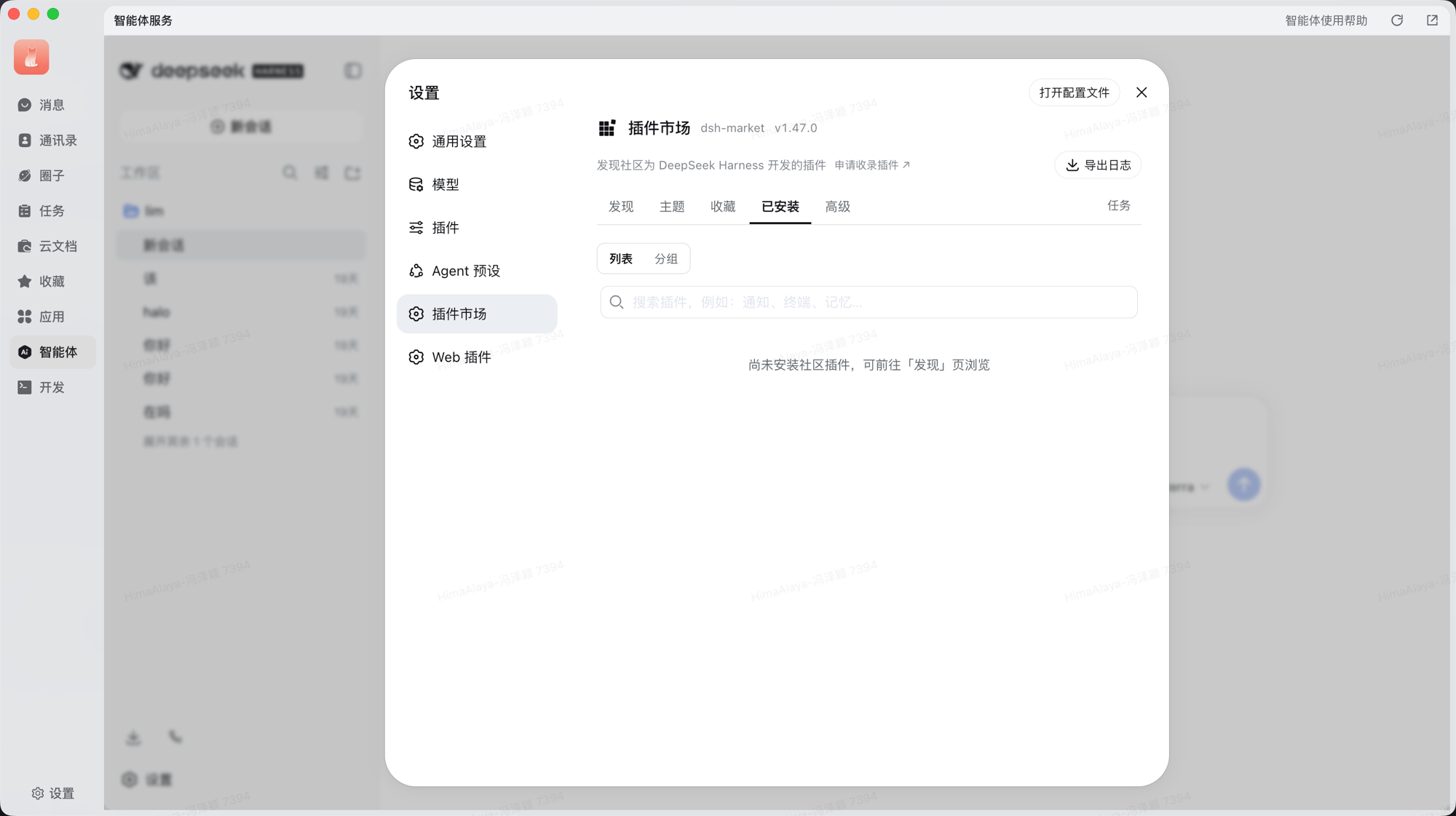
每行可 启用 / 停用,也可 卸载(二次确认「将从当前 profile 中移除该插件。」)。该页还可切到 分组 视图,按自定义分组查看:
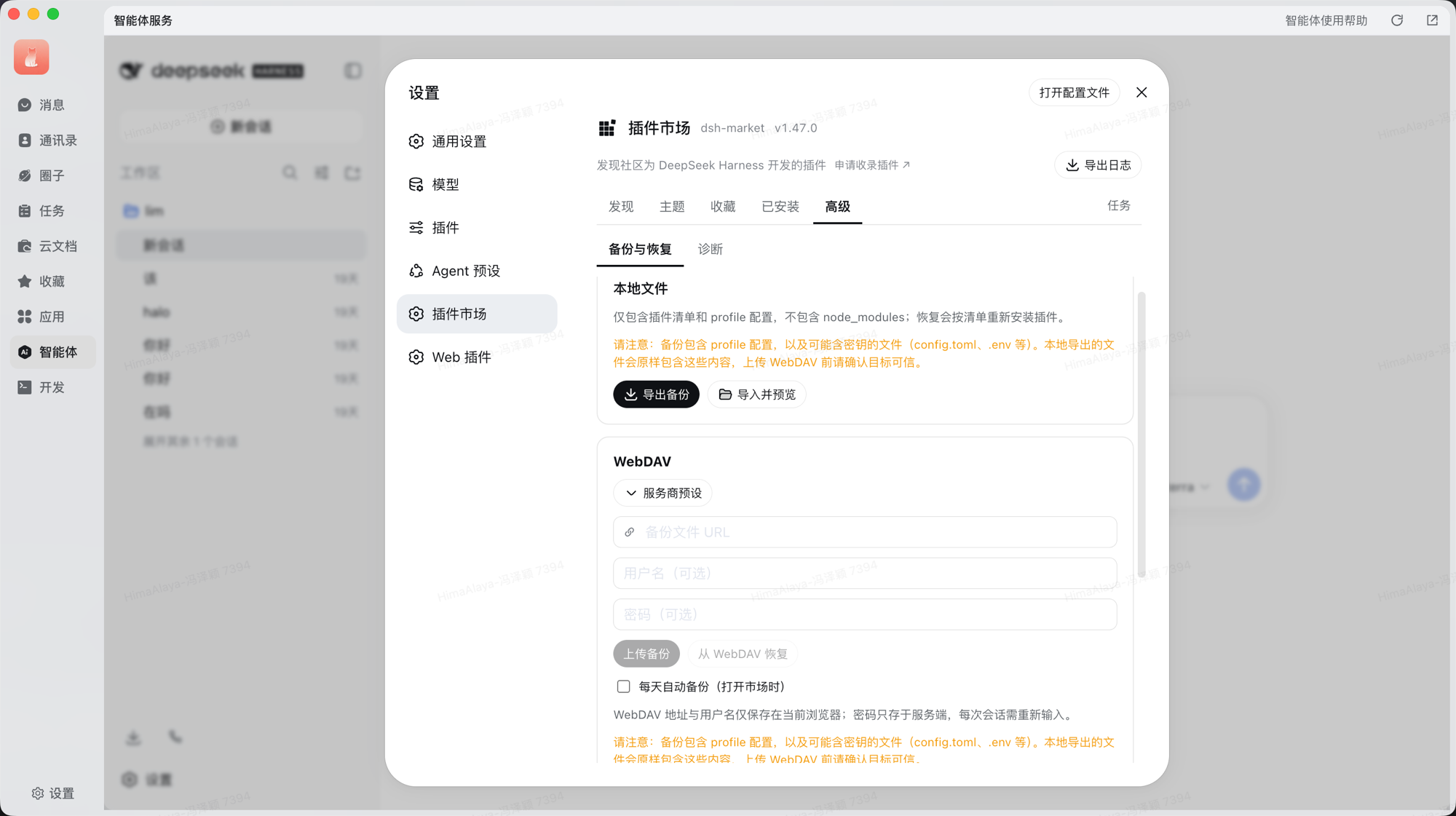
高级页(可选):高级 下分 备份与恢复 和 诊断 两个子页。备份与恢复可把当前插件清单与 profile 配置导出到本地文件、WebDAV 或 GitHub Gist,也可从备份导入恢复;诊断页检查插件冲突、依赖版本不匹配与加载顺序问题,并可把问题交给 Agent 修复。
备份文件包含 profile 配置,可能含密钥(如
config.toml、.env)。上传到 WebDAV 或 Gist 前请先确认目标可信。

市场自身的设置:在 设置 → 插件 → 插件配置 的「插件市场」卡片里:
| 项目 | 可选值 | 说明 |
|---|---|---|
| 下载区域 | 全球 / 中国大陆 | 仅改变下载线路,插件来源不变 |
| GitHub 加速 | 自动 / 自定义前缀 | 自动选择可用线路,失败时才切换 |
| 更新通道 | 稳定版 / Beta / 开发版 | 仅影响插件市场自身 |
插件市场由蓝答随包提供,新版本随蓝答一起更新——市场内只会提示有新版本,不会也不应自行升级。
3.7 Web 插件
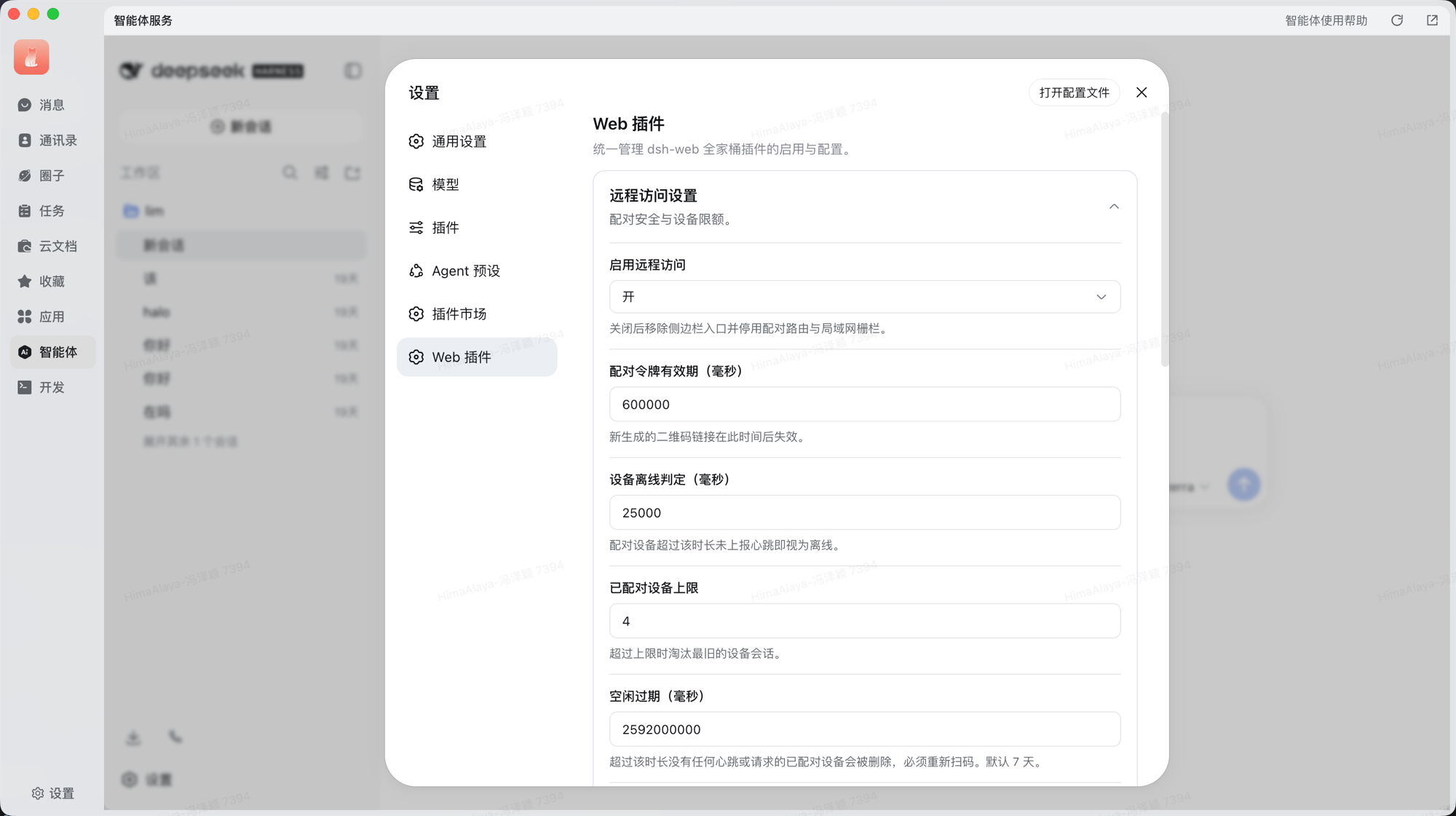
「Web 插件」分区统一管理 dsh-web 全家桶插件的启用与配置(页面说明:「统一管理 dsh-web 全家桶插件的启用与配置。」)。目前这里提供一张 远程访问设置 卡片(说明:「配对安全与设备限额。」)。
卡片里的项目分两类:开关类——启用远程访问(关闭后会移除侧边栏入口并停用配对路由)、局域网访问(绑定 0.0.0.0)、自动公网隧道;限额类——配对令牌有效期(二维码链接在此时间后失效)、设备离线判定(超过该时长未上报心跳即视为离线)、已配对设备上限(超过上限时淘汰最旧的设备会话)、空闲过期(超时无活动的设备会被删除,必须重新扫码)等。限额类都有默认值,日常无需改动。
用途:让手机或另一台电脑配对后,远程使用同一份智能体界面(手机端会自动套用适配触屏的布局)。
配对步骤:
- 先在 设置 → Web 插件 → 远程访问设置 卡片里打开 局域网访问(绑定 0.0.0.0),再点标题栏的 重启智能体服务 使其生效。
- 手机与电脑在同一网络时,做完这一步就够了。
- Windows / Linux 会自动维护防火墙放行,macOS 无需管理。
- 未开启时打开配对面板会提示「此功能需要局域网绑定或公网地址才能使用」。
- 点智能体左下角设置按钮旁的手机图标(悬停提示「远程访问」),打开配对面板。
- 用手机扫描二维码;或点 复制链接,把链接发到那台设备上打开;也可点 复制令牌,在目标设备的配对页面手动输入。
- 配对成功后,该设备会出现在面板的 已授权设备 列表里。
配对链接是一次性的:任一设备配对成功后令牌立即失效,要配第二台设备请点 刷新二维码。二维码本身也有有效期(面板会显示「二维码有效至 …」),过期后刷新即可。
手机不在同一网络时:在设置卡片里填写 公网地址,或打开 自动公网隧道(自动经由 Cloudflare 建立临时隧道,无需安装任何工具)。临时域名每次重启都会变化,手机需要重新扫码。
管理已授权设备:列表显示每台设备的在线 / 离线状态与最近活动时间,可对任意一台点 取消配对。不再需要远程访问时,可在面板点 停止(停止后点 刷新二维码 可重新开启)。
安全提示:
- 配对链接、配对令牌与公网地址都等同于访问凭据,不要转发给他人;面板也提示「请勿使用他人提供的配对链接」。
- 远程设备的浏览器拥有与本机相同的完整本地 API 能力。若检测到有未配对来源也能直接访问,面板会给出「
/api通道对未配对设备敞开」的警告,请按提示关闭多余来源。- 不用时请点 停止,或在设置卡片里关闭 启用远程访问(关闭后会一并移除侧边栏入口)。
3.8 关于「设置」的两个入口
请注意区分:
- 智能体 → 设置:即本章 3.1~3.7 描述的面板,管的是智能体自身(模型 / 插件 / 插件市场 / 远程访问 / 预设 / 权限)。
- 蓝答主程序 → 设置:主窗口的通用偏好设置(个人资料、消息通知、存储管理、快捷键、聊天记录迁移等),与智能体无关。
4. 工作区
工作区(Workspace)是智能体里的「项目」概念:一个工作区对应本机的一个文件夹,会话在该文件夹中运行。智能体读写文件、执行命令等操作,都作用在会话所属工作区的目录里。左侧边栏就是按工作区来分组展示会话的。
因此新建会话前必须先选定工作区。未选工作区时,输入框会提示「选择一个工作区开始」,此时无法输入内容。
4.1 添加工作区
- 在左侧边栏「工作区」区域点击 添加工作区。
- 在弹出的文件夹选择框中选择本机的一个目录。
- 选定后该目录即登记为工作区,侧边栏出现对应分组,可直接在其中新建会话。
- 只能选文件夹;选择单个文件或路径不存在都会被拒绝,并提示「无法打开文件夹」。
- 同一目录重复添加不会重复创建,会直接选中已有的工作区。若已有同名工作区,会提示「已存在名为“xxx”的工作区」。
4.2 选定工作区并新建会话
- 侧边栏顶部的 新会话 用于新建会话;每个工作区行也有「在“xxx”中新建会话」的按钮,会话会归属到该工作区。
- 在空会话界面,用 选择工作区 下拉切换这次会话要使用的目录,选定后即可开始输入。
4.3 查看与整理
侧边栏顶部的 视图选项 可切换:
| 选项 | 可选值 |
|---|---|
| 分组方式 | 按工作区 / 单列表 |
| 排序方式 | 手动排序(可拖拽调整)/ 最近更新(有新消息的会话自动置顶) |
工作区分组默认只显示最近 5 条非空白会话,点 展开其余 n 个会话 可显示全部。每个工作区行与会话行右侧都有操作菜单:
| 操作 | 说明 |
|---|---|
| 重命名 | 修改显示名称。对会话而言,确认一个未改动的标题即表示把当前标题固定下来,之后不再被自动生成的标题覆盖 |
| 分叉会话 | 从该会话最后一个已完成的轮次复制出一个新会话 |
| 归档会话 | 会话从所有列表视图中消失,但会话与历史都保留。目前没有取消归档的入口 |
| 删除工作区 | 只把它从工作区列表中移除;文件夹、文件与会话记录都会保留,其会话改在「未分组」下显示 |
「删除工作区」不会删除磁盘上的文件夹,只影响智能体侧的分组列表。
4.4 搜索会话
点击「工作区」区头的搜索按钮,输入关键词即可搜索。
- 会同时匹配工作区名称、会话标题与对话内容。
- 名称与标题的匹配立即显示;对话内容由服务端检索,结果稍后加入。内容搜索不可用时会提示「内容搜索暂不可用,仅显示名称匹配」。
- 结果最多显示 20 条,超出会提示缩小搜索范围。
4.5 会话状态标记
会话行上可能出现以下标记:
| 标记 | 含义 |
|---|---|
| 等待审批 / 计划待审 / 等待回答 | 琥珀色圆点,表示该会话正等待你处理 |
| 进行中 / 空闲 / 已完成 | 会话当前的运行状态 |
| 闹钟图标(有活动定时任务) | 该会话还有未触发的定时任务 |
4.6 未分组
没有记录目录、或目录已被移动 / 删除的会话,会集中显示在 未分组 下。它们仍可正常打开与使用,只是不归属于任何工作区分组。
5. 会话使用
5.1 新建会话与选择预设
- 在智能体界面新建会话。
- 新建会话时,输入框附近有一个 Agent 预设 选择胶囊,可为这次会话挑选预设;不选则使用默认预设。
- 会话创建后,标题旁会显示该会话使用的预设标签。
会话的预设在创建时固定。会话一旦产生过消息或工具调用,就不能再更换预设;要换预设请新建会话。更改「默认预设」也只影响此后新建的会话。
5.2 切换模型与推理强度
输入框旁有模型选择位,也可在输入框中使用 /model 打开同一份目录。
- 模型按提供方分组展示。
- 选中模型后,还可以进一步选择 推理强度(Effort)——可选值由该模型提供方自身公布,并非所有模型都有这一项。
- 选择会在下一次发送时生效,当前正在执行的步骤仍使用原来的选择。
若输入框被停用,通常是因为当前没有可用的模型路由。请到 设置 → 模型 检查提供方配置是否完整、API 密钥是否已配置。
5.3 斜杠命令与引用
输入框中的占位提示为:「发消息或做任务… / 调用指令 @ 文件或对话」。
- 输入
/会弹出分组候选菜单,包含 指令、技能、子智能体。继续输入可按名称模糊匹配;按 Tab 可补全高亮项,带箭头(>)的条目表示可继续下钻。 - 输入
@可引用 文件 或 对话,引用会作为行内标记插入。 - 菜单打开时输入框仍保持焦点:方向键移动高亮,回车或点击选中;点击菜单和输入框之外的区域即可关闭。
命令行不会被当作普通消息发送:/ 开头的输入一定按命令处理(打开弹窗、请求参数或直接执行)。
5.4 权限与工具确认
智能体在执行敏感操作(如写入文件、运行命令)时会受权限模式约束。
- 新建会话的默认权限:在 设置 → 通用设置 → 权限 中设置,可选 仅可查看 / 工作区内修改 / 完全权限。
- 切换当前会话的权限:在输入框中输入
/permission,弹出选择器,选中即切换到该权限模式;也可直接输入/permission <预设>。选择「完全权限」前需确认风险提示。
「仅可查看」适合只想让智能体读取和分析的场景;「工作区内修改」允许它在会话工作目录内改动文件;「完全权限」放开全部限制,请谨慎使用。
5.5 会话中的其他能力
- 技能(Skill):预置的能力包,通过
/菜单中的「技能」分组调用。 - 子智能体(Subagent):由主 Agent 派生、执行独立子任务的智能体。它继承父 Agent 的工具与提示词,可在
/菜单的「子智能体」分组中看到。是否允许主 Agent 为 Subagent 选择模型,由 设置 → 插件 → Subagent 控制。
6. 常见问题
Q:智能体界面一直停在「智能体服务启动中…」。 请稍候。若长时间无响应,可能显示「智能体服务启动失败」并给出原因,点击 重试 即可重新启动。
Q:设置面板出现「连接异常」。 点击该提示,变为 立即重连 后再点一下即可重连;恢复后会短暂显示「连接成功」。
Q:输入框点不动,提示「选择一个工作区开始」。 新建会话前需先选定工作区。点输入框上方的 选择工作区 下拉选一个已有工作区,或选「添加工作区…」把本机文件夹加进来。详见 4.1。
Q:发送消息后没有回复,或模型选择处是空的。
- 确认已完成密钥配置:应用 → API 密钥 → 立即使用,或见 2.2 手动添加。
- 到 设置 → 模型 确认提供方的 API 地址、API 密钥、模型 ID 是否完整且无多余空格。
- 回到会话,确认模型选择处已选中对应提供方。
Q:API 密钥配置保存后仍未生效。 关闭并重新打开智能体页面,再检查当前会话选择的提供方。若仍无效,请重新执行一次「立即使用」。
Q:安装的插件没有生效。 通过插件市场安装的插件需要重启智能体服务:点击标题栏的 重启智能体服务 按钮。重启后仍未生效,请到 设置 → 插件市场 → 已安装 查看该插件的状态——显示 已停用 就点 启用;显示 已安装,重启后生效 说明重启尚未完成。详见 3.6。
Q:插件市场里点「安装」没反应,或提示有操作正在进行。 市场同一时间只允许一个安装 / 更新 / 卸载;若你有会话正在运行,也要等它跑完(或取消)后再装。可到 任务 面板查看当前排队的操作。
Q:手机扫码后打不开智能体。
- 确认已在 设置 → Web 插件 → 远程访问设置 中打开 局域网访问,并点标题栏 重启智能体服务 使其生效。
- 手机与电脑在同一网络时,用二维码的局域网地址即可;不在同一网络时,需在卡片里填写 公网地址 或打开 自动公网隧道(临时域名每次重启都会变化,需重新扫码)。
- 提示「二维码已过期」时,点 刷新二维码 重新生成。详见 3.7。
Q:某个提供方的模型列表为空。 点 获取可用模型 时若提示没有列出模型,请手动添加模型 ID。该功能仅支持 OpenAI 兼容协议的地址。
Q:切换账号后看到别人的数据? 不会。API 密钥与智能体数据按账号隔离,每个账号使用独立的本地库与凭据存储。若发现异常,请退出并重新登录该账号。
Q:预设显示为损坏、无法选择。
该预设的组装文件缺失或无法解析。按卡片提示的路径找到预设目录,修复 agent.cordis.yml;若不再需要,直接删除该预设(内置预设不可删除)。
配置验证清单
- 左侧导航能打开 智能体,服务正常启动
- 应用 → API 密钥 → 立即使用 提示「已同步到智能体模型」
- 设置 → 模型 中能看到对应提供方,且密钥状态为已配置
- 会话中模型选择处能选中该提供方,发送消息可正常回复
- 已确认密钥未出现在截图、日志或公开文档中